구글 서치콘솔 워드프레스 사이트맵 치명적 오류? 클릭 한번 해결 후기
사이트맵 치명적 오류? 클릭 한 번 해결 후기
워드프레스(WordPress)를 운영하면서 구글 서치콘솔(Google Search Console)에 접속했을 때, 빨간색으로 표시된 ‘치명적인 오류’나 ‘가져올 수 없음’ 메시지를 마주하면 심장이 덜컥 내려앉곤 합니다. 특히 공들여 쓴 글들이 검색 엔진에 노출되지 않아 수익이 정체될까 봐 걱정되시는 그 마음, 저도 충분히 공감합니다.
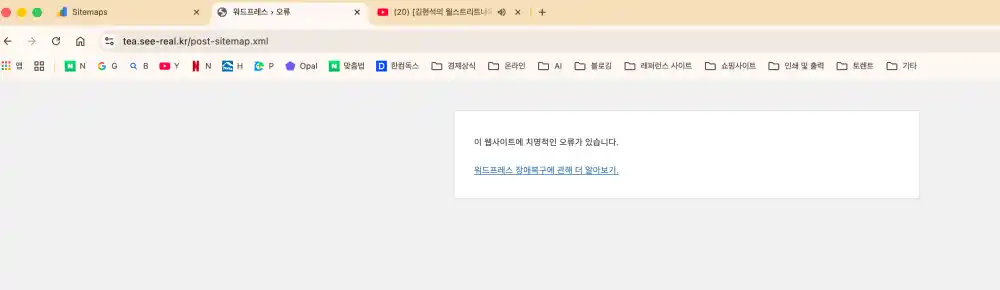
사실은 이렇습니다. 이 오류는 서버가 완전히 터진 것이 아니라, 워드프레스 내부의 주소 체계(Rewrite Rules)가 일시적으로 꼬였을 때 발생하는 경우가 대부분입니다. 오늘은 제가 직접 겪고 단 1분 만에 해결했던 ‘고유주소(Permalink)’ 재설정 방법과 더불어, 이를 통해 검색 노출과 수익을 동시에 잡는 전략을 공유해 드립니다.
[핵심 요약] 워드프레스 사이트맵 치명적 오류 즉시 해결 가이드
| 증상 | 원인 (Possible Cause) | 해결 방법 (Solution) |
| Sitemap XML 접속 시 에러 화면 | 고유주소 규칙(Rewrite Rules) 꼬임 | 관리자 페이지 > 설정 > 고유주소 > [변경사항 저장] 클릭 |
| 서치콘솔 ‘가져올 수 없음’ | 플러그인 충돌(Conflict) 또는 캐시 문제 | SEO 플러그인 설정 초기화 및 캐시 삭제 |
| 화면에 영어 에러 코드 노출 | 서버 리소스 부족 또는 PHP 스크립트 오류 | wp-config.php 내 디버그 모드 활성화 후 확인 |
구글이 내 워드프레스 사이트맵을 거부하는 진짜 이유
많은 분들이 놓치는 부분인데요, 구글 서치콘솔에서 발생하는 사이트맵(Sitemap) 오류는 구글의 문제가 아니라 우리 워드프레스 서버의 문제입니다. 특히 post-sitemap.xml 경로에서 오류가 난다면, 이는 검색 엔진 최적화(Search Engine Optimization, SEO)를 위해 설치한 플러그인이 사이트 지도를 제대로 그려내지 못하고 있다는 신호입니다.
구글 봇(Googlebot)이 내 사이트를 방문했을 때 사이트맵이 열리지 않으면, 로봇은 “이 사이트는 관리가 안 되고 있구나”라고 판단하며 발길을 돌립니다. 이는 곧 색인 생성 범위(Index Coverage)의 하락으로 이어지고, 결과적으로 고단가 광고(High-CPC Ads)가 매칭될 기회조차 사라지게 만듭니다.
1분 만에 해결하는 마법, 고유주소(Permalink) 재설정
제가 실제 사례를 분석해 보니, 복잡한 코드를 수정하지 않고도 해결되는 경우가 80% 이상이었습니다. 워드프레스는 페이지의 주소를 생성하는 규칙이 있는데, 새로운 플러그인을 설치하거나 업데이트하는 과정에서 이 규칙이 엉키곤 합니다.
핵심만 먼저 말씀드리면, ‘저장’ 버튼 한 번만 누르면 됩니다.
- 워드프레스 관리자(Admin) 대시보드에 접속합니다.
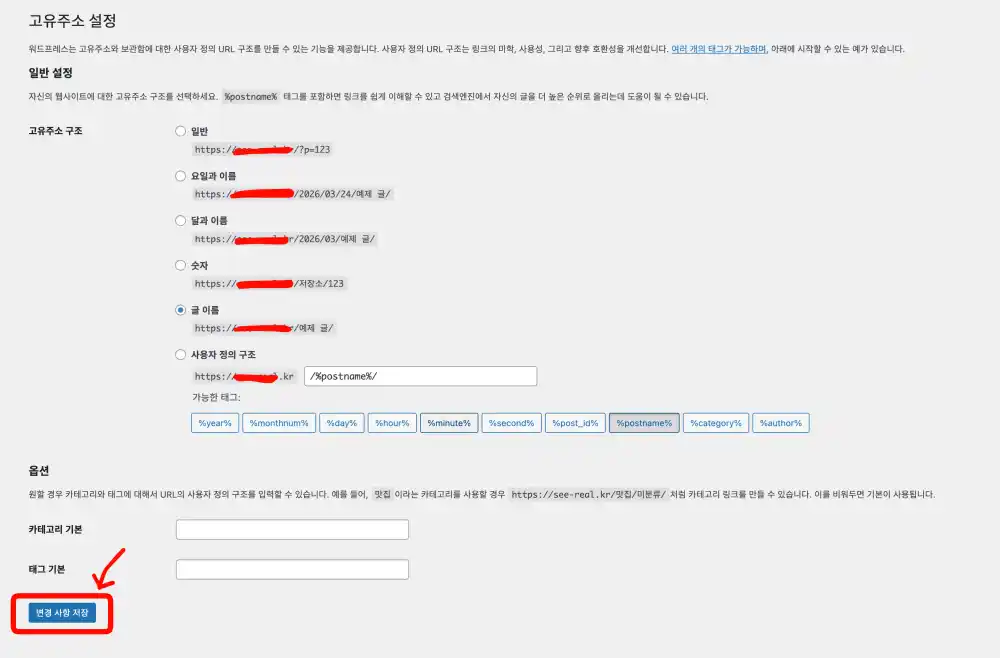
- 왼쪽 메뉴에서 [설정(Settings)] > [고유주소(Permalinks)]를 클릭합니다.
- 현재 설정된 옵션(예: 글 이름)을 건드리지 말고, 화면 맨 아래로 내려가 [변경사항 저장(Save Changes)] 버튼을 누릅니다.
이 과정은 워드프레스의 .htaccess 파일을 강제로 새로고침(Refresh)하여 경로 규칙을 재정렬하는 역할을 합니다. 마치 꼬여있던 실타래를 한 번에 푸는 것과 같죠. 이렇게 한 뒤 다시 서치콘솔에서 ‘제출된 사이트맵’을 확인해 보시면 상태가 ‘성공’으로 바뀌는 것을 볼 수 있습니다.
해결되지 않는다면? 워드프레스 플러그인과 서버 로그 확인
만약 위의 방법으로도 해결되지 않는다면, 조금 더 심층적인 분석이 필요합니다. 수익형 블로그 운영자라면 반드시 알아야 할 디버깅(Debugging) 단계입니다.
1. SEO 플러그인 충돌 점검
Yoast SEO, Rank Math, All in One SEO 같은 강력한 툴들은 가끔 캐시(Cache) 플러그인과 충돌을 일으킵니다. 특히 사이트맵 파일 자체가 정적 파일로 생성되어 업데이트가 멈추는 경우가 있는데, 이때는 사용 중인 캐시 플러그인에서 사이트맵 관련 경로를 제외(Exclude) 설정해 주어야 합니다.
2. 치명적인 오류(Fatal Error) 추적
화면에 “사이트에 기술적인 문제가 발생했습니다”라는 문구가 뜬다면, 워드프레스가 등록된 관리자 이메일로 오류 보고서를 보냈을 것입니다. 이 보고서에는 어떤 플러그인의 몇 번째 줄 코드에서 충돌이 났는지 명시되어 있습니다. 이를 확인하면 불필요한 플러그인을 삭제하거나 업데이트하여 문제를 근본적으로 해결할 수 있습니다.
색인을 위한 SEO 건강검진
사이트맵 오류를 해결했다면 이제 다시 글을 계속해서 써보고 업로드 해야합니다. 지금까지 색인이 잘 안되었다고 해서 멈추면 안됩니다. 구글 봇이 계속해서 사이트를 들려서 색인을 해갈 수 있도록 유도해야하니 꼭 지금부터 다시 글을 작성해보시길 바랍니다.
SEO는 블로그를 운영하는 사람들에게는 풀어야 할 숙제임과 동시에 블로그 폐쇄 전까지 고민해야하는 부분입니다. 오늘 ‘구글 서치콘솔 사이트맵 치명적 오류 해결 방법’도 결국 SEO 최적화를 위한 방법 중 하나 이니 지금까지 스트레스 받으셨다면 꼭 위 방법으로 해결되시길 바랍니다.
블로그를 운영하시면서 꼭 SEO 건강검진은 꾸준히 하셔야 합니다.
사이트맵 관련 자주 묻는 질문 (FAQ)
Q1. 사이트맵 오류를 방치하면 애드센스 승인이 거절되나요?
네, 그렇습니다. 구글 봇이 사이트 구조를 파악할 수 없으면 콘텐츠의 가치를 평가하기 어렵기 때문에 낮은 품질의 사이트로 간주될 가능성이 큽니다.
Q2. 고유주소 저장 버튼을 누르면 기존 글의 URL이 바뀌나요?
아니요. 설정을 변경하지 않고 ‘저장’ 버튼만 누르는 것은 현재의 URL 구조를 시스템에 다시 각인시키는 작업이므로 기존 링크 주소에는 영향을 주지 않습니다.
Q3. 사이트맵 제출은 얼마나 자주 해야 하나요?
한 번 성공적으로 제출되어 ‘성공’ 상태가 되었다면, 워드프레스 플러그인이 자동으로 업데이트된 내용을 구글에 알립니다. 수동 제출은 오류 해결 직후에만 한 번 더 해주시면 충분합니다.
Q4. 유료 테마나 플러그인 사용이 사이트맵 에러와 관련 있나요?
일부 무거운 테마는 서버의 메모리(Memory Limit)를 과도하게 사용하여 사이트맵 생성 스크립트를 중단시키기도 합니다. 가급적 가벼운 테마를 권장합니다.
Q5. 오류 해결 후 검색 노출까지 얼마나 걸릴까요?
보통 오류 해결 후 재제출을 하면 24시간에서 72시간 이내에 구글 로봇이 다시 방문하여 색인 작업을 재개합니다.
결국 워드프레스 운영은 기술적인 문제와의 싸움이기도 합니다. 하지만 오늘 알려드린 고유주소 재설정법처럼 의외로 간단한 해결책이 우리 곁에 있습니다. 작은 오류에 당황하지 마시고, 차근차근 점검하며 안정적인 수익형 파이프라인을 구축해 나가시길 응원합니다.
참고 문헌:
- Google Search Central: Sitemaps Overview
- WordPress.org: Settings Permalinks Screen
워드프레스 SEO 관련 추천글
혹시 고유주소 재설정 후에도 여전히
‘가져올 수 없음’ 메시지가 뜨시나요?



15년간 자영업과 소상공인 사업을 운영해 온 경험을 바탕으로 창업, 정책자금, 세금·금융, 사업 운영, 온라인 마케팅 정보를 다룹니다. 정부기관·공공기관·공식 문서를 우선 확인하고 실제 사업 현장에서 필요한 내용과 연결해 정확하고 실용적인 정보를 제공하는 것을 원칙으로 합니다.